
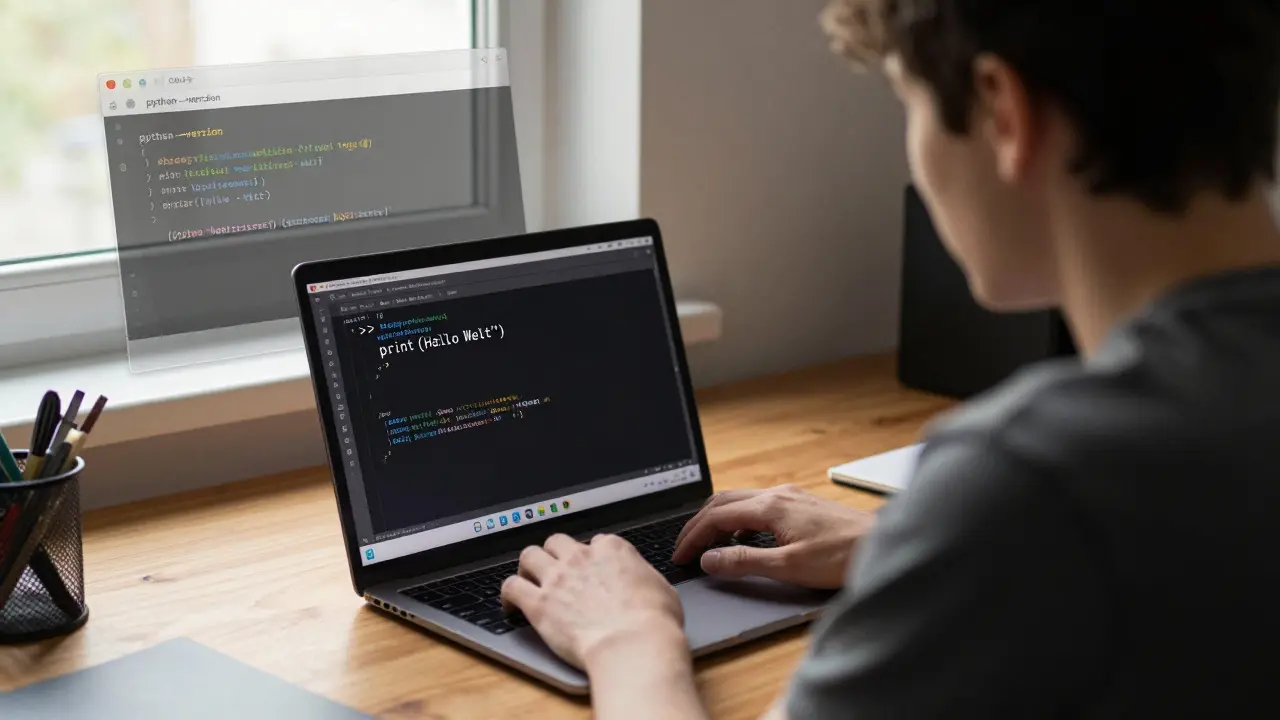
Wenn du zum ersten Mal Python verwendest, kann es verwirrend sein: Wo fängst du an? Wie öffnest du das Programm? Warum tut nichts, wenn du auf Enter drückst? Keine Sorge - das ist normal. Viele Menschen denken, sie müssten erst Programmierkenntnisse haben, bevor sie Python nutzen können. Aber das stimmt nicht. Python ist dafür da, einfach zu sein. Hier zeige ich dir genau, wie du es Schritt für Schritt ausführst - von Null bis zum ersten laufenden Programm.
Was brauchst du, um Python auszuführen?
Bevor du loslegst, musst du sicherstellen, dass Python auf deinem Computer installiert ist. Auf den meisten modernen Systemen ist es nicht automatisch dabei. Du kannst prüfen, ob es schon installiert ist, indem du die Kommandozeile öffnest.
Unter Windows drückst du Windows + R, gibst cmd ein und drückst Enter. Unter macOS öffnest du die App Terminal (findest du über Spotlight mit Cmd + Leertaste). Unter Linux nutzt du entweder das integrierte Terminal oder drückst Ctrl + Alt + T.
Dort gibst du ein:
python --versionWenn du etwas wie Python 3.12.1 siehst, dann ist Python installiert. Wenn du stattdessen eine Fehlermeldung bekommst - wie 'python' ist kein bekannter Befehl - dann musst du es zuerst installieren.
Gehe auf python.org und lade die neueste Version für dein Betriebssystem herunter. Installiere sie wie jedes andere Programm. Achte darauf, dass du während der Installation das Kästchen „Add Python to PATH“ aktivierst. Das ist wichtig - sonst funktioniert der Befehl python nicht in der Kommandozeile.
Wie öffnest du Python in der Kommandozeile?
Nach der Installation kannst du Python direkt in der Kommandozeile starten. Gib einfach ein:
pythonDrücke Enter. Du siehst jetzt etwas wie:
Python 3.12.1 (tags/v3.12.1:2305ca5, Dec  7 2023, 22:03:25) [MSC v.1937 64 bit (AMD64)] on win32
Type "help", "copyright", "credits" or "license" for more information.
>>>
Das >>> ist die Python-Eingabeaufforderung. Du bist jetzt im Python-Interpreter. Hier kannst du Befehle direkt eingeben - und sie werden sofort ausgeführt.
Probiere es aus:
print("Hallo Welt")Drücke Enter. Sofort erscheint:
Hallo WeltDu hast gerade dein erstes Python-Programm ausgeführt - ohne Datei, ohne Ordner, ohne Projektmappe. Das ist der Vorteil des Interpreters: schnelles Testen.
Um den Interpreter zu verlassen, gib exit() ein oder drücke Strg + D (macOS/Linux) oder Strg + Z dann Enter (Windows).
Wie schreibst du ein Python-Skript?
Der Interpreter ist praktisch zum Ausprobieren - aber nicht für größere Programme. Dafür schreibst du dein Python-Code in eine Datei. Nenne sie zum Beispiel mein_erstes_programm.py.
Öffne einen einfachen Texteditor. Unter Windows: Notepad++ oder VS Code. Unter macOS: TextEdit (in der Einstellung auf "Reiner Text" stellen) oder VS Code. Unter Linux: Gedit, Nano oder VS Code.
Schreibe diese Zeile hinein:
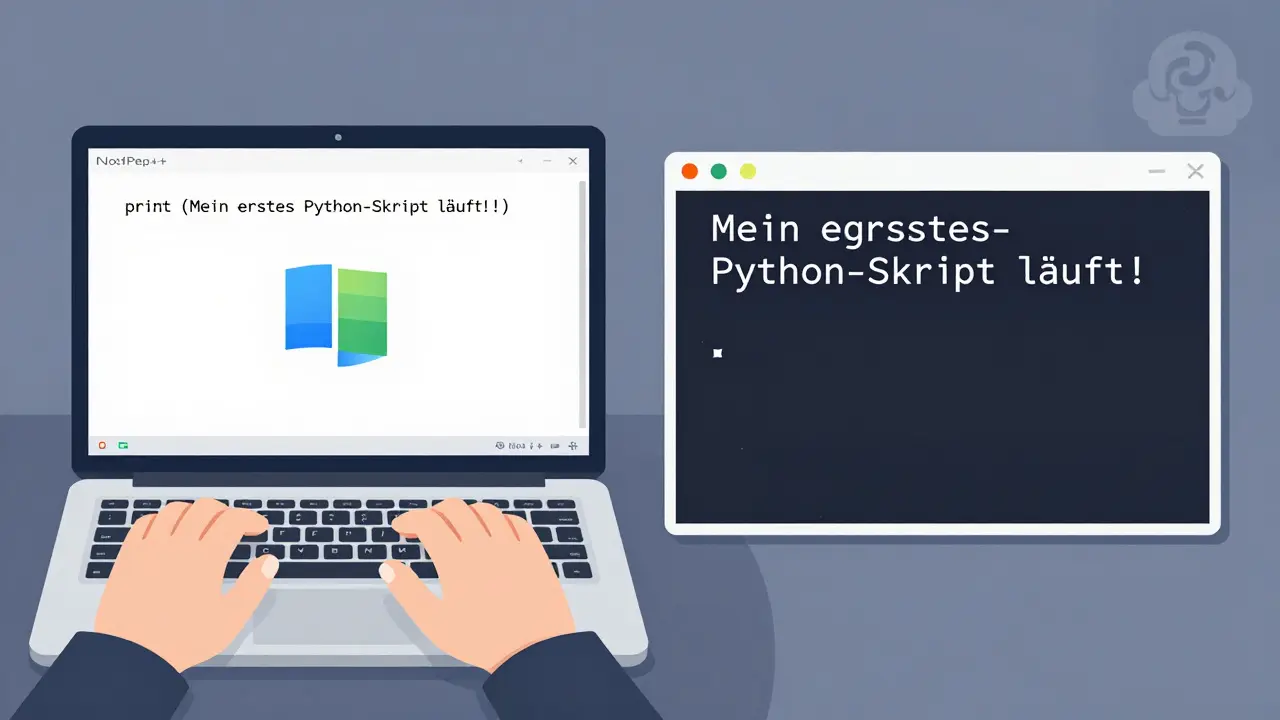
print("Mein erstes Python-Skript läuft!")Speichere die Datei mit der Endung .py. Der Name ist wichtig - ohne diese Endung erkennt dein System die Datei nicht als Python-Datei.
Wie führst du eine Python-Datei aus?
Nun gehst du zurück in die Kommandozeile. Du musst in den Ordner wechseln, wo deine Datei liegt. Angenommen, du hast sie auf dem Desktop gespeichert.
Unter Windows:
cd DesktopUnter macOS oder Linux:
cd ~/DesktopPrüfe, ob die Datei da ist, mit:
dir

ls
Du solltest mein_erstes_programm.py sehen.
Jetzt führst du es aus mit:
python mein_erstes_programm.pyDrücke Enter. Und siehe da:
Mein erstes Python-Skript läuft!Das ist der Standardweg: Code schreiben → speichern als .py → ausführen mit python dateiname.py.
Was passiert, wenn es nicht funktioniert?
Es gibt ein paar typische Fehler, die Anfänger machen. Hier sind die häufigsten:
- „python“ ist kein Befehl: Python ist nicht in deinem PATH. Lösung: Deinstalliere Python, installiere es neu - und vergiss nicht, das Kästchen „Add to PATH“ zu aktivieren.
- Datei nicht gefunden: Du bist im falschen Ordner. Prüfe mit
cdunddir/ls, wo du bist und was da ist. - Keine Endung .py: Wenn du die Datei als
mein_programmspeicherst (ohne .py), erkennt Python sie nicht. Immer mit.pyspeichern! - Fehler bei der Syntax: Wenn du
print("Hallo Weltschreibst (ohne schließende Klammer), kommt eine Fehlermeldung. Python ist genau - jede Klammer, jedes Anführungszeichen muss passen.
Wenn du unsicher bist: Kopiere den Code exakt von hier, speichere ihn, und führe ihn aus. Dann weißt du, ob das Problem bei dir liegt oder bei der Installation.
Was ist der Unterschied zwischen Interpreter und Skript?
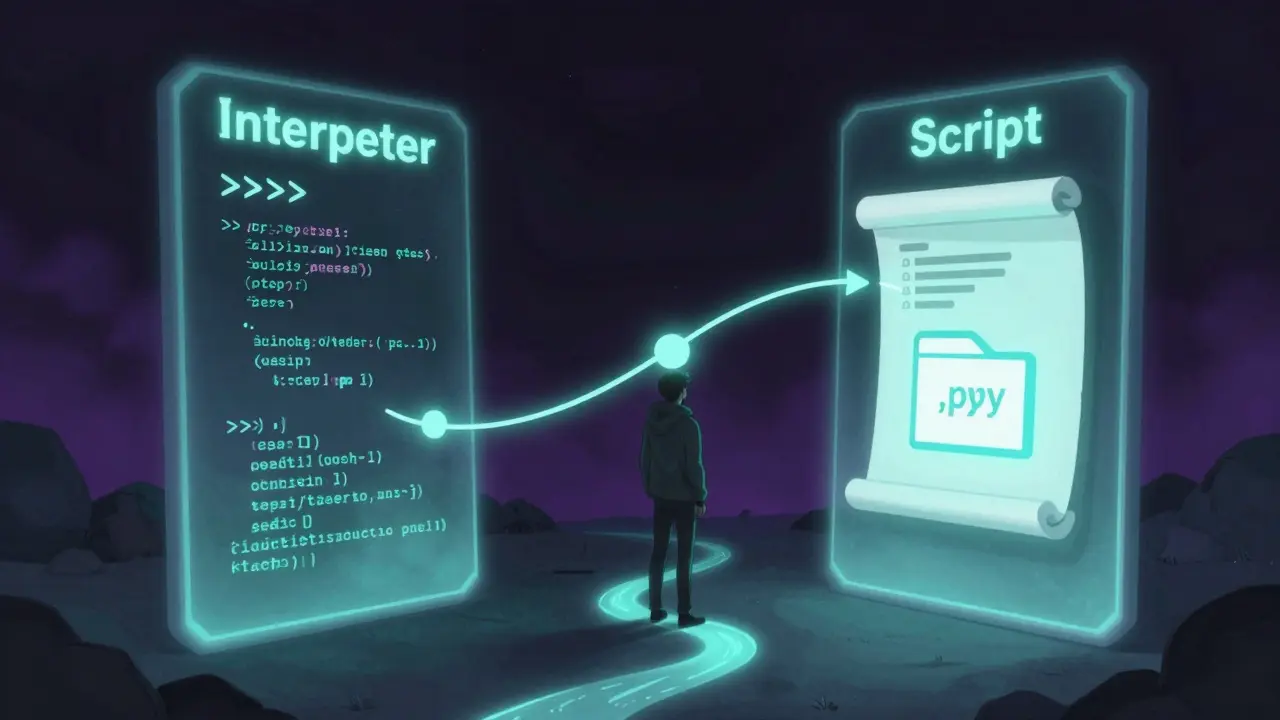
Der Interpreter ist wie ein Taschenrechner, den du direkt benutzt. Du gibst etwas ein, er rechnet sofort. Perfekt für Tests, kleine Berechnungen oder Lernen.
Ein Skript ist wie ein Brief, den du schreibst, abspeicherst und später vorliest. Du schreibst mehrere Zeilen Code, speicherst sie, und führst sie dann als Ganzes aus. Das ist der Weg für echte Programme - Apps, Webseiten, Datenanalysen.
Beide Wege sind wichtig. Nutze den Interpreter, um neue Ideen auszuprobieren. Nutze Skripte, um etwas zu bauen, das du später wieder verwendest.
Wie kannst du Python ohne Kommandozeile ausführen?
Es gibt auch grafische Tools, die dir helfen, Python ohne Kommandozeile zu nutzen. Die beliebtesten sind:
- Thonny: Einfach, für Anfänger. Lädt Python automatisch mit. Du schreibst den Code, drückst einen Knopf - und es läuft. Keine Kommandozeile nötig. Ideal für Schüler und Einsteiger.
- VS Code: Kostenlos, von Microsoft. Installiere die Python-Erweiterung. Dann kannst du mit einem Klick auf „Ausführen“ dein Skript starten. Es zeigt Fehler direkt im Editor an.
- Jupyter Notebook: Wird oft in der Datenanalyse verwendet. Du schreibst Code in Zellen - jede Zelle kann einzeln ausgeführt werden. Sehr visuell, aber etwas komplexer für absolute Anfänger.
Wenn du gerade erst anfängst, empfehle ich Thonny. Es nimmt dir die technischen Hürden ab. Sobald du dich sicher fühlst, wechselst du zu VS Code - das ist der Standard in der Branche.
Was kannst du als nächstes tun?
Du hast jetzt gelernt, wie man Python ausführt. Das ist der erste Schritt. Jetzt geht es darum, zu lernen, was du damit machen kannst.
Probiere diese einfachen Aufgaben aus:
- Berechne
25 * 4 + 10in der Python-Konsole. - Speichere eine Datei, die deinen Namen ausgibt:
print("Mein Name ist Anna"). - Verwende
input(), um den Benutzer nach seinem Alter zu fragen:alter = input("Wie alt bist du? ")und gib es dann aus mitprint("Du bist", alter, "Jahre alt.").
Diese kleinen Übungen bauen dein Verständnis auf. Du lernst, wie Python mit Daten umgeht, wie es mit Benutzern interagiert, wie es rechnet.
Als nächstes kannst du dich mit Variablen, Schleifen und Bedingungen beschäftigen. Aber das ist ein anderes Thema. Du hast jetzt die Grundlage: Du kannst Python starten. Und das ist der wichtigste Teil.
Wie installiere ich Python richtig?
Gehe auf python.org, lade die neueste Version für dein Betriebssystem herunter und installiere sie. Wichtig: Aktiviere das Kästchen „Add Python to PATH“. Ohne das funktioniert der Befehl „python“ nicht in der Kommandozeile.
Warum funktioniert „python“ nicht in der Kommandozeile?
Das liegt meist daran, dass Python nicht in deinem System-Pfad eingetragen ist. Das passiert, wenn du bei der Installation das Kästchen „Add to PATH“ nicht angehakt hast. Lösung: Deinstalliere Python, installiere es neu - und achte darauf, das Kästchen zu aktivieren.
Muss ich Python in einer IDE ausführen?
Nein. Du kannst Python direkt in der Kommandozeile ausführen - das ist der einfachste Weg für Anfänger. IDEs wie VS Code oder Thonny erleichtern das Arbeiten, aber sie sind nicht nötig, um Python zu starten.
Was ist der Unterschied zwischen „python“ und „python3“?
Auf manchen Systemen (vor allem macOS und Linux) ist Python 2 noch installiert. Dann musst du python3 verwenden, um Python 3 zu starten. Auf Windows ist das meist nicht nötig - python startet automatisch Python 3. Wenn du unsicher bist, probiere beide Befehle aus.
Warum gibt Python keinen Fehler aus, wenn ich einen Tippfehler mache?
Python prüft den Code erst, wenn du ihn ausführst. Ein Tippfehler in einer Zeile führt nicht zu einem Fehler, solange du ihn nicht ausführst. Sobald du python dateiname.py eingibst, wird der Code gelesen - und dann zeigt Python an, wo der Fehler ist.